Obsidian:实现日记记录【设计并使用模板】

问题背景
我是一个比较喜欢记录的人,有一定的写日记的习惯的,但是我又不太喜欢将自己的个人的数据寄人篱下,放在别人的数据库中。
于是就想着将自己的日记存放在自己本地的磁盘中……
在一次偶然在B站中翻找资料时,我发现了这个
![[外链图片转存失败,源站可能有防盗链机制,建议将图片保存下来直接上传(img-9zaJJB52-1680676459146)(assets/image-20230405134355-6zqhkxx.png)]](https://img-blog.csdnimg.cn/9c485e49329a43f0846124f9bae34b8b.png)
似乎发现这就是我所追求的,于是开始使用Obsidian进行日记记录
1.安装并设置Templater
Templater 插件相比较官方「模板插件」最大的区别就是它支持「Eta 模板」渲染,即具备了「执行 JavaScript 脚本的能力」,这使得我们可以完成一些自动化的事情。
打开设置
![[外链图片转存失败,源站可能有防盗链机制,建议将图片保存下来直接上传(img-YeopugTJ-1680676459147)(assets/image-20230405140637-8pe8yvo.png)]](https://img-blog.csdnimg.cn/86f7577f20d547fcb2e460942c5b8a4f.png)
打开插件社区
![[外链图片转存失败,源站可能有防盗链机制,建议将图片保存下来直接上传(img-t5E2DRt9-1680676459147)(assets/image-20230405140703-vgss4gq.png)]](https://img-blog.csdnimg.cn/95b5c961cdaf4e7cbdf359fabab828ae.png)
浏览社区
![[外链图片转存失败,源站可能有防盗链机制,建议将图片保存下来直接上传(img-ykySoX0R-1680676459147)(assets/image-20230405140718-p8mvr0b.png)]](https://img-blog.csdnimg.cn/4490fed267434d45be9a6a4f5fd7186e.png)
搜索template
![[外链图片转存失败,源站可能有防盗链机制,建议将图片保存下来直接上传(img-dibmq4Q6-1680676459148)(assets/image-20230405140808-mdudzua.png)]](https://img-blog.csdnimg.cn/5a78ebeebd5e4ad4be7e95ba4b75bee1.png)
![[外链图片转存失败,源站可能有防盗链机制,建议将图片保存下来直接上传(img-fdX3g3sH-1680676459148)(assets/image-20230405140818-23rqduc.png)]](https://img-blog.csdnimg.cn/2b80fbc49f994342bd31cc47a88c1f16.png)
打开插件
![[外链图片转存失败,源站可能有防盗链机制,建议将图片保存下来直接上传(img-yRVgPqqq-1680676459148)(assets/image-20230405140910-cmfzqld.png)]](https://img-blog.csdnimg.cn/be562c0104714a4a9c7b8b97e613f420.png)
点击后,将会在这里出现Templater的设置
![[外链图片转存失败,源站可能有防盗链机制,建议将图片保存下来直接上传(img-hCNE2ofl-1680676459148)(assets/image-20230405140929-sx5u3bx.png)]](https://img-blog.csdnimg.cn/99bc94f8380d41759720a2926a730ad0.png)
进行基础设置
![[外链图片转存失败,源站可能有防盗链机制,建议将图片保存下来直接上传(img-aAyTcAAL-1680676459149)(assets/image-20230405141107-0kl9gvw.png)]](https://img-blog.csdnimg.cn/8b1c553ccd2d45ee808689c7d55afab4.png)
- 设置脚本存放目录:指定脚本存放文件夹,后续通过「快捷键」或「快捷入口」等方式执行脚本的时候,会默认从设定的「文件夹」查找相关「脚本文件」。
- 打开「语法高亮」开关:打开后我们在编辑 Templater 的脚本文件时会「自动高亮」相关「语法」。
- 打开「自动跳转光标」开关:当我们使用 Templater 创建新笔记时,可以自动将「光标」跳转到这个笔记,方便我们继续操作。
- 打开「监听文件创建」开关:建议默认打开此开关,他会让我们兼容更多 Obsidian 中的插件例如(Review/calendar)
2.创建Templater目录
![[外链图片转存失败,源站可能有防盗链机制,建议将图片保存下来直接上传(img-jYK4ZYVK-1680676459149)(assets/image-20230405141257-hakggn3.png)]](https://img-blog.csdnimg.cn/b7461b96cd374516876395238e12ed14.png)
3.编写脚本
接下来就进入到最关键的「脚本」环节,为了使用 Templater 创建「日记」,我们需要在上一步设置中的「Templater 目录」\\Templater\\ 下创建名为 daily的「脚本模板」
<%*
let today = tp.date.now("YYYY-MM-DD")
let inputDate = await tp.system.prompt("输入示例:"+today,today)
let momentDate = window.moment(inputDate, "YYYY-MM-DD", true)
let titleName = momentDate.format("MM-DD")
let year = momentDate.format("YYYY")
let month = momentDate.format("MM")let createTime = tp.file.creation_date()
let modificationDate = tp.file.last_modified_date("dddd Do MMMM YYYY HH:mm:ss")
-%>---
create time : <% createTime %>
modification date: <% modificationDate %>---<% tp.web.daily_quote() %>
<% tp.web.random_picture("200x200", "landscape,water") %>## 上午
 第一件事 第二件事## 中午
 第一件事 第二件事## 晚上
 第一件事 第二件事<%*
let destDir = "/Daily/" + year + "/" + month
await tp.file.move(destDir + "/" + titleName)
tp.file.cursor()
-%>
这里我们只需要关注中间的内容即可(如果没有特殊需求的话)
目前脚本已实现
- 自动按照,上午,下午和晚上作为内容模板
- 自动移动至
/Daily/year /month目录下
4.使用脚本进行编写
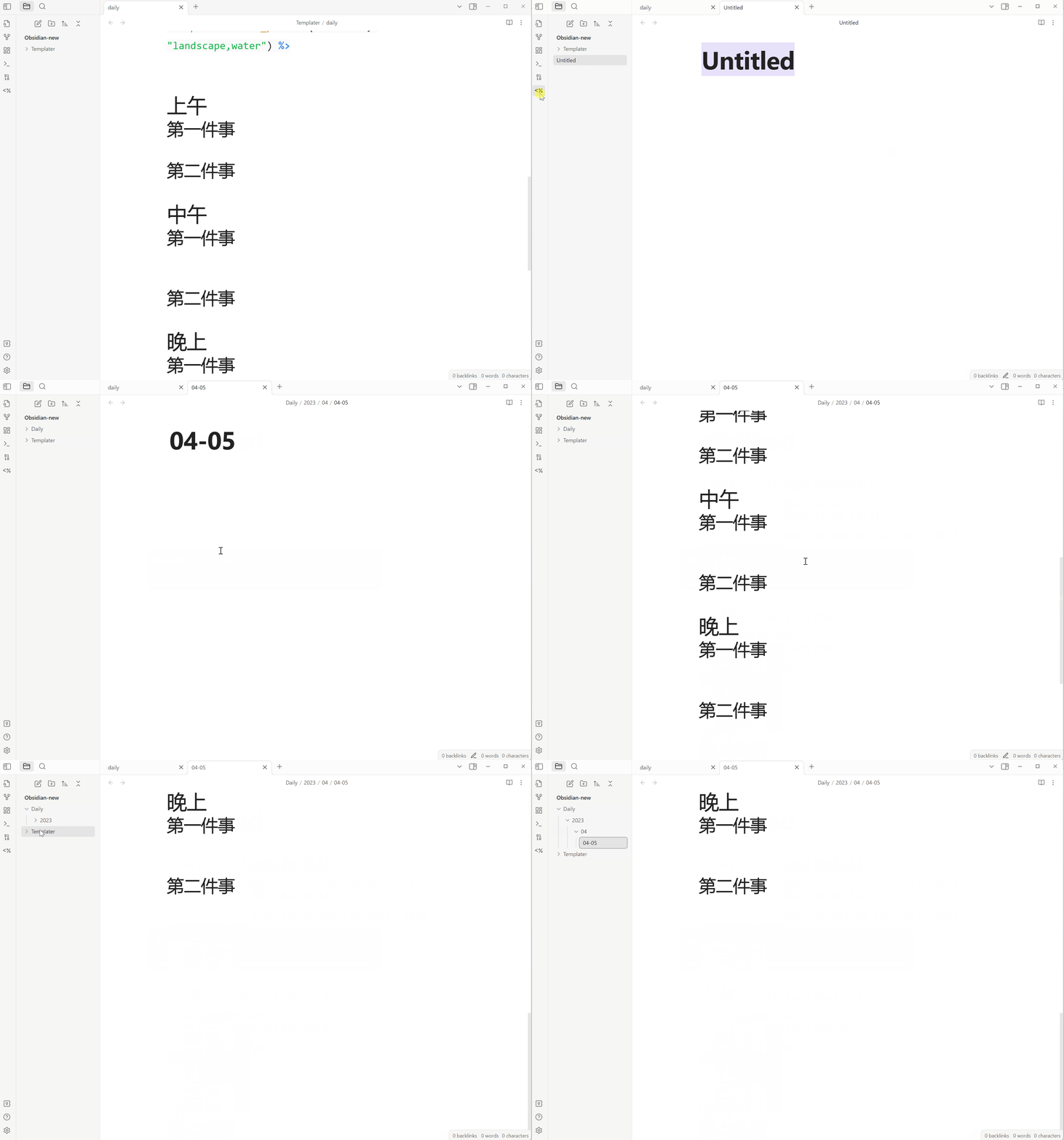
首先,我们ctrl + n新建一个文本,然后选择调用即可
![[外链图片转存失败,源站可能有防盗链机制,建议将图片保存下来直接上传(img-kAnCmxc4-1680676459149)(assets/image-20230405143117-1bwqn6a.png)]](https://img-blog.csdnimg.cn/b31774c9bd93449cab5f6acdcf1c45f3.png)
实现效果