OpenCascade安装编译

重新编译OpenCascade,在漫长的等待过程中,记录一下编译的流程
下载安装
OpenCascade官网中提供了直接安装的二进制版本,如果只是简单的使用需求可以直接下载安装,二进制版本使用VC++ 2017 64 bit编译 官网地址

源码编译
源码编译步骤如下
-
需要下载OpenCascade的源代码文件

-
下载源码需要的三方库,下载三方库有两种方法
1.可以在官网的3rd party Components栏目下更具对应的VC版本下载
 2. 下载OpenCascade官网提供的二进制安装包,安装包中提供了需要的三方库,但是安装包中提供的三方库版本比较低,可以自行更换为需要的版本

-
OCC源码和三方库下载完毕后,使用CMake进行编译,新建Build和Install目录,如果是自行下载的三方库可以新建一个3rdParty目录

打开CMake GUI , 设置目录 build 目录,点击Configure

设置Install目录

3RDPARTY_DIR 选择包含三方库的目录,再次点击 configure,将会自动配置目录中包含的三方库目录

勾选需要的模块

如果需要编译Qt示例代码可以勾选 BUILD_SAMPLES_QT

点击configure
配置示例代码使用的Qt路径
配置完成没有问题后,点击Generate,随后点击 Open Project,进入 visual studio
ALL_BUILD 然后 INSTALL

编译完成后修改 install 目录下 的 custom_vc14_64.bat 文件(本人使用 visual studio 2022 编译)

填上对应的三方库bin目录
测试
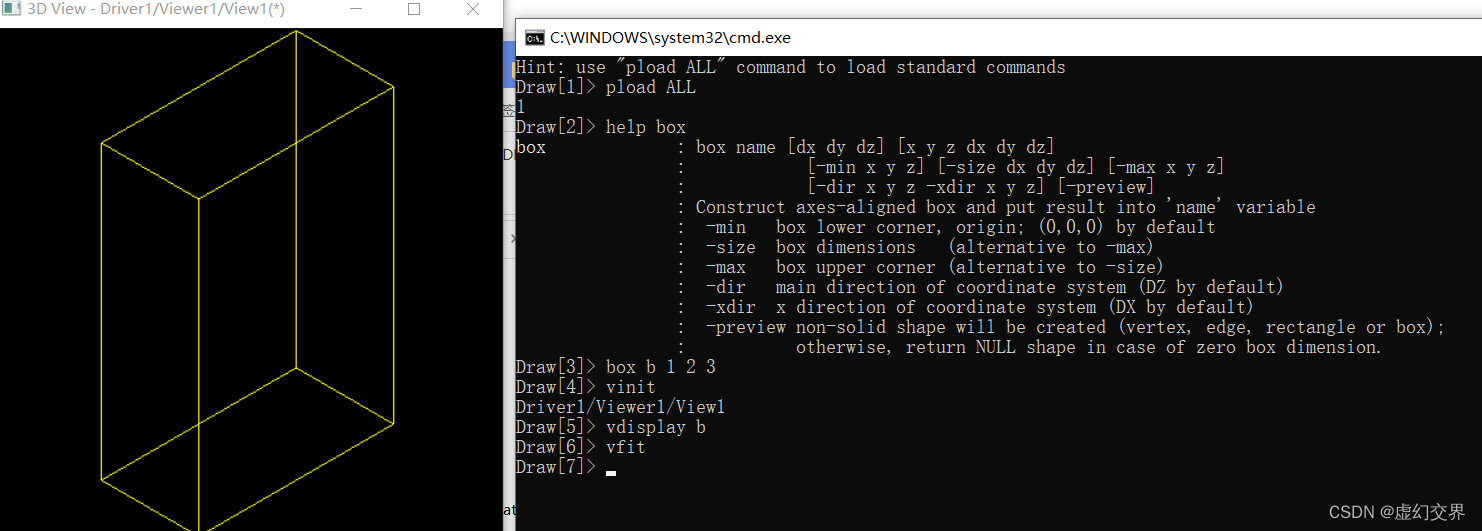
install 目下的 draw.bat

在打开的窗口中输入如下指令
pload ALL
box b 1 2 3
vinit
vdisplay b
vfit