wsl的图像化实现,在wsl中启动浏览器

最近在学习wsl,原本我看以前的教程说wsl和vmware的区别有一点就是,wsl只能使用命令行,而vmware可以实现图像化,结果我在 microsoft 官方发现现在的wsl 2已经实现了 GUI 界面,所以就来记录一下吧。
wsl 的 GUI 实现
首先我已经在 microsoft store 中下载了 wsl 版的 Ubuntu。
依次输入如下命令:
wsl -d Ubuntu
sudo apt update
sudo apt upgrade
安装 Gedit
Gedit 是 GNOME 桌面环境的默认文本编辑器。
sudo apt install gedit -y
安装 GIMP
GIMP 是一种免费的开源光栅图形编辑器,用于图像操作和图像编辑、自由形态绘图、不同图像文件格式之间的转码,以及更专业的任务。
sudo apt install gimp -y
安装 Nautilus
Nautilus 也称为 GNOME Files,是 GNOME 桌面的文件管理器。 (类似于 Windows 文件资源管理器)。
sudo apt install nautilus -y
安装 VLC
VLC 是一种免费的开源跨平台多媒体播放器和框架,可播放大多数多媒体文件。
sudo apt install vlc -y
安装 X11 应用
X11 是 Linux 窗口管理系统,这是随它一起提供的各种应用和工具的集合,例如 xclock、xcalc 计算器、用于剪切和粘贴的 xclipboard、用于事件测试的 xev 等。
sudo apt install x11-apps -y
安装适用于 Linux 的 Google Chrome
- 使用 wget 下载当前最新稳定版 :
sudo wget https://dl.google.com/linux/direct/google-chrome-stable_current_amd64.deb - 解压:
sudo dpkg -i google-chrome-stable_current_amd64.deb - 修复包:
sudo apt install --fix-broken -y - 配置包:
sudo dpkg -i google-chrome-stable_current_amd64.deb
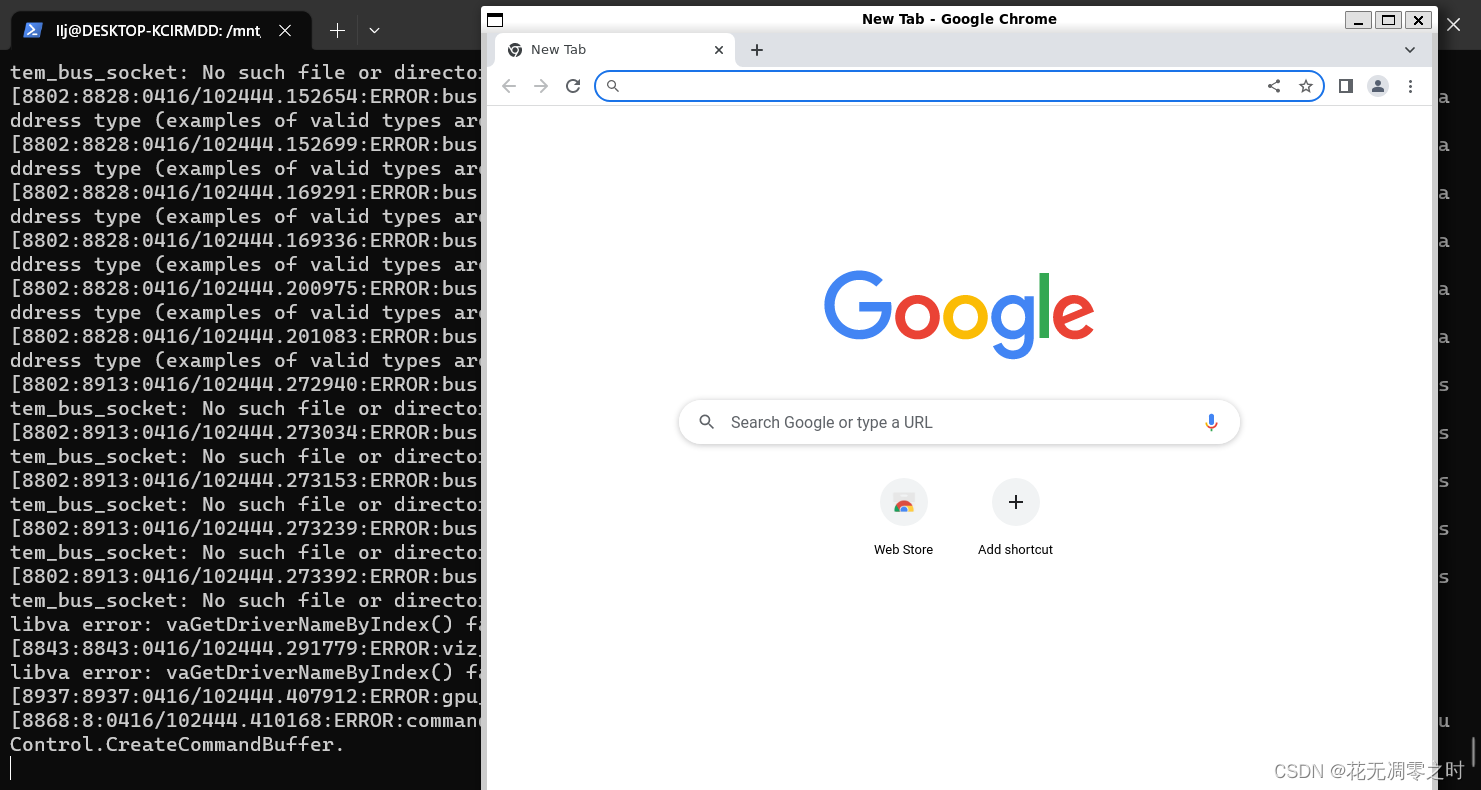
之后输入 google-chrome 即可启动
安装适用于 Linux 的 Microsoft Edge
执行下列命令下载:
curl https://packages.microsoft.com/keys/microsoft.asc | gpg --dearmor > microsoft.gpg
sudo install -o root -g root -m 644 microsoft.gpg /usr/share/keyrings/
sudo sh -c 'echo "deb [arch=amd64 signed-by=/usr/share/keyrings/microsoft.gpg] https://packages.microsoft.com/repos/edge stable main" > /etc/apt/sources.list.d/microsoft-edge-beta.list'
sudo rm microsoft.gpg
安装 Edge:
sudo apt update
sudo apt install microsoft-edge-beta
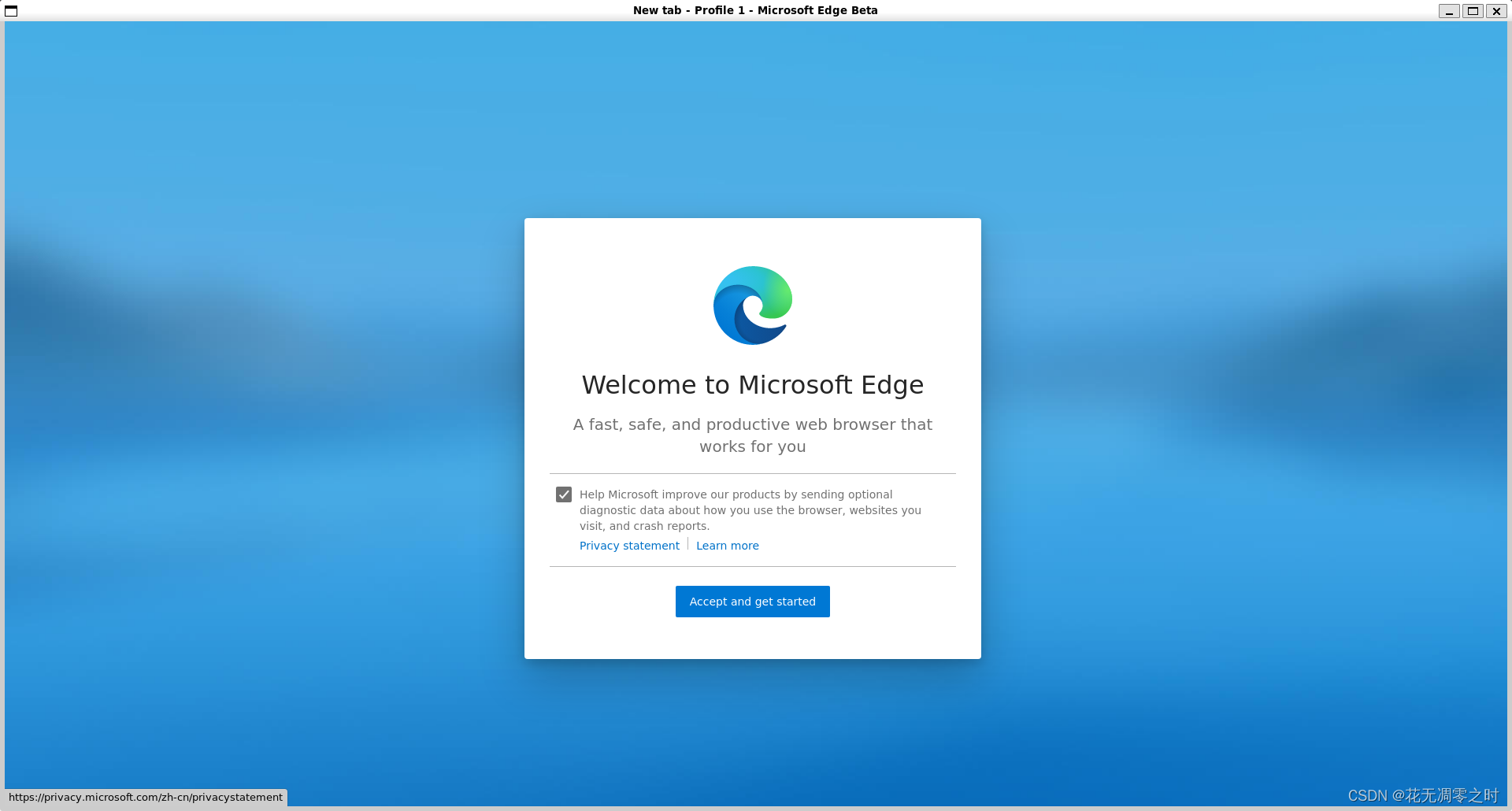
然后输入 microsoft-edge 即可启动。
安装适用于 Linux 的 FireFox
首先下载 VcXsrv ,链接:https://sourceforge.net/projects/vcxsrv/
然后启动 VcXsrv :
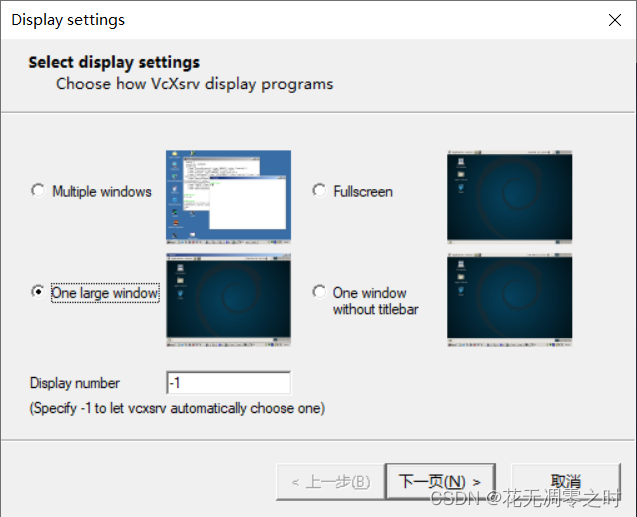
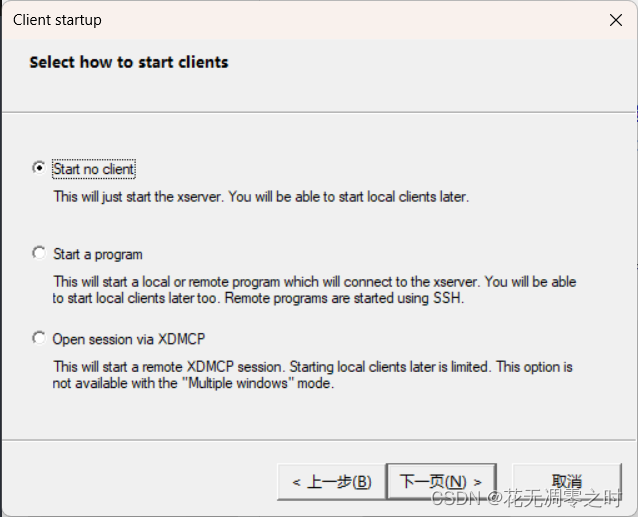
第三个界面中,可以勾选第三项或者输入 -ac :
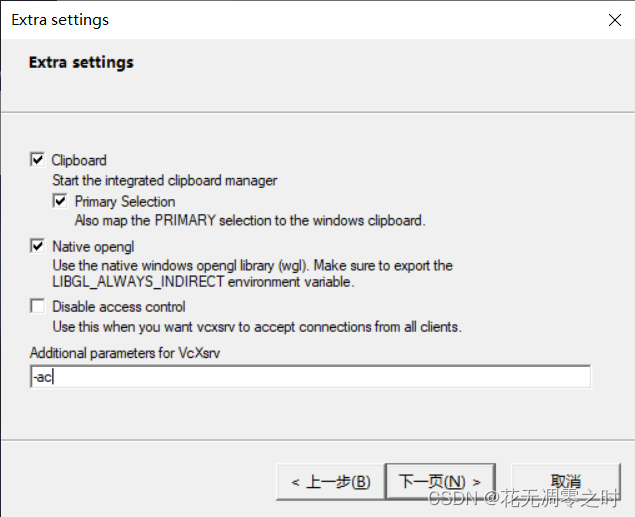
打开后会是一个黑色的屏幕,暂时不管。
然后在 ubuntu 中输入命令下载 xfce4 和 firefox :
sudo apt update
sudo apt install xfce4
sudo apt install firefox
然后输入 vim ~/.bashrc 修改一些配置,在最后添加如下信息:
export DISPLAY=$(cat /etc/resolv.conf | grep nameserver | awk '{print $2}'):0
由于每次启动 wsl 的 ip 地址都可能会发生变动,因此需要如上命令实现自动获取目前的 wsl 使用的 ip 地址,从而能够实现与 xfce4 连接。
再输入如下命令:
source ~/.bashrc
那么启动 firefox 浏览器就有如下两种方法:
方法一:
在 ubuntu 中输入命令 startxfce4 ,可能会出现一些问题,解决方法参考:https://askubuntu.com/questions/1399383/how-to-install-firefox-as-a-traditional-deb-package-without-snap-in-ubuntu-22 。
如果没问题,则可以看到如下画面:
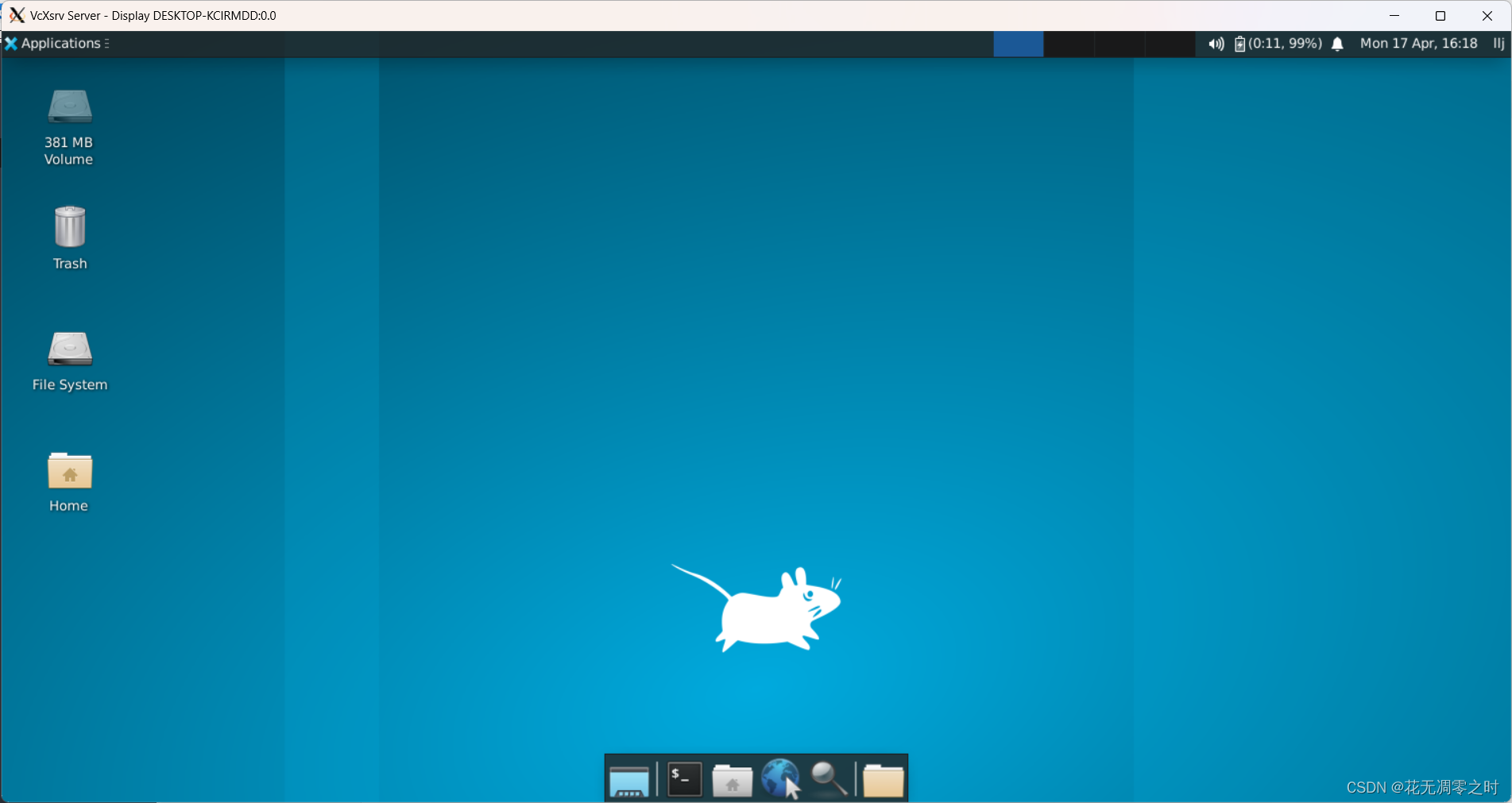
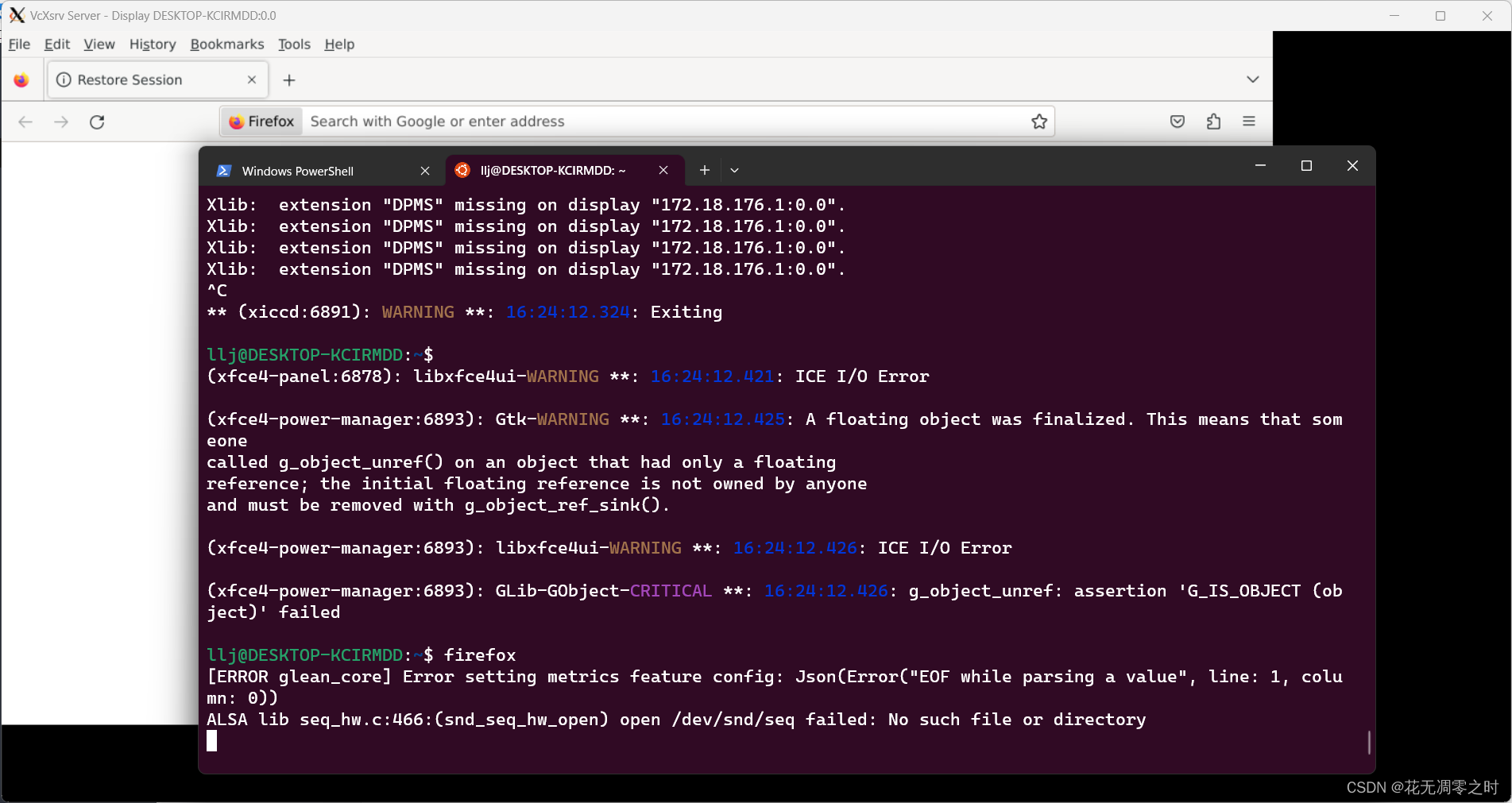
然后在 GUI 中找到 terminal ,输入命令 firefox ,即可启动 firefox :
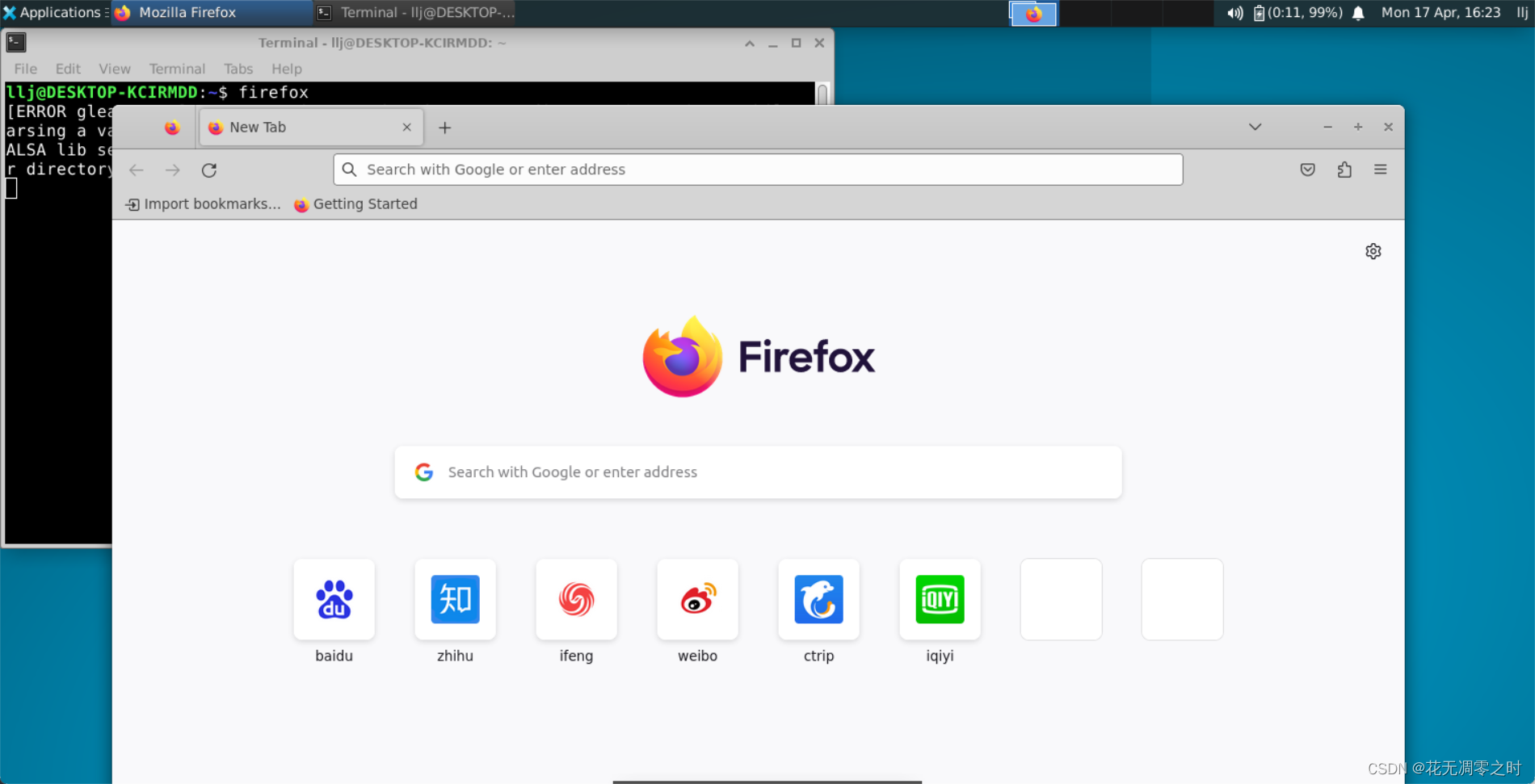
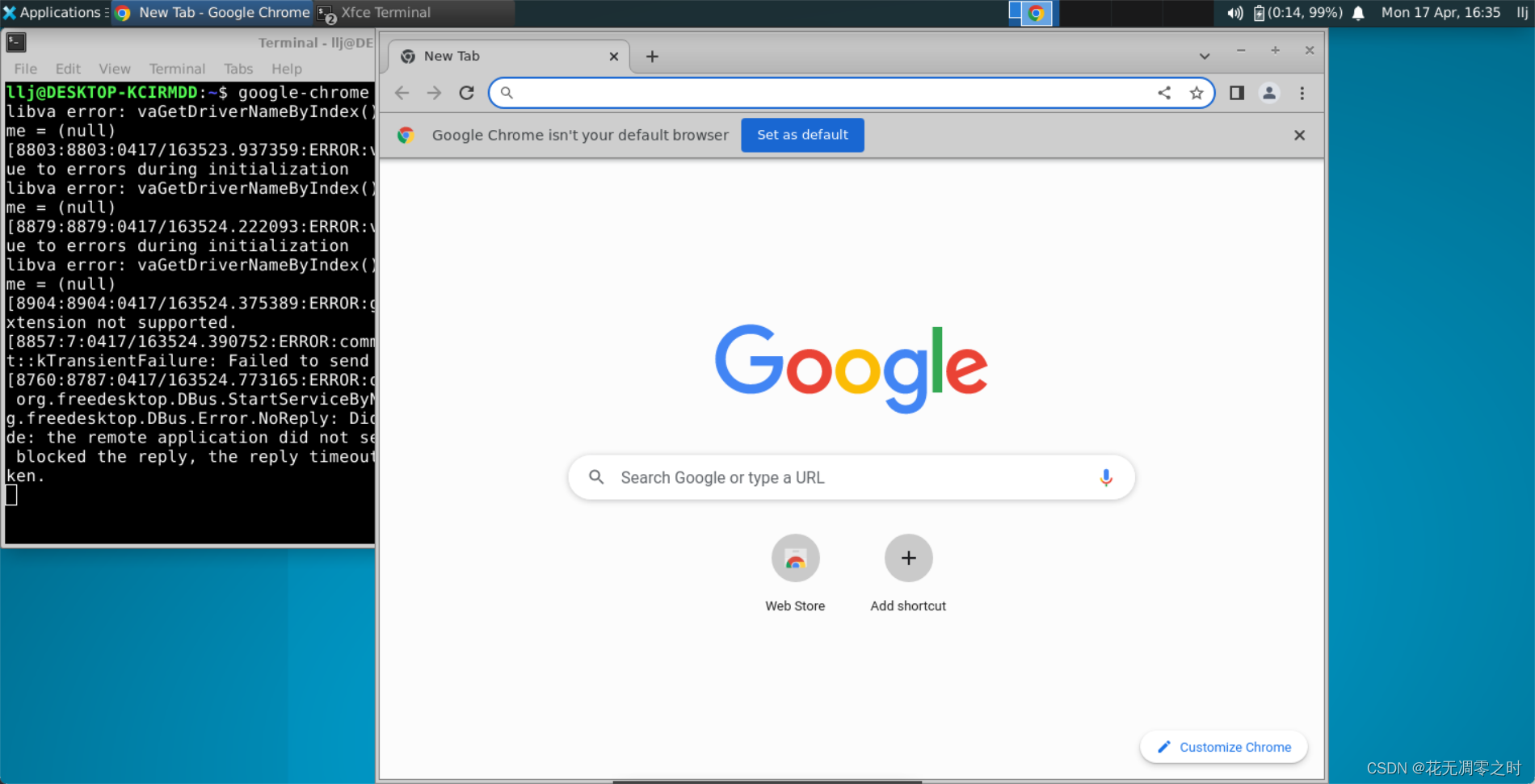
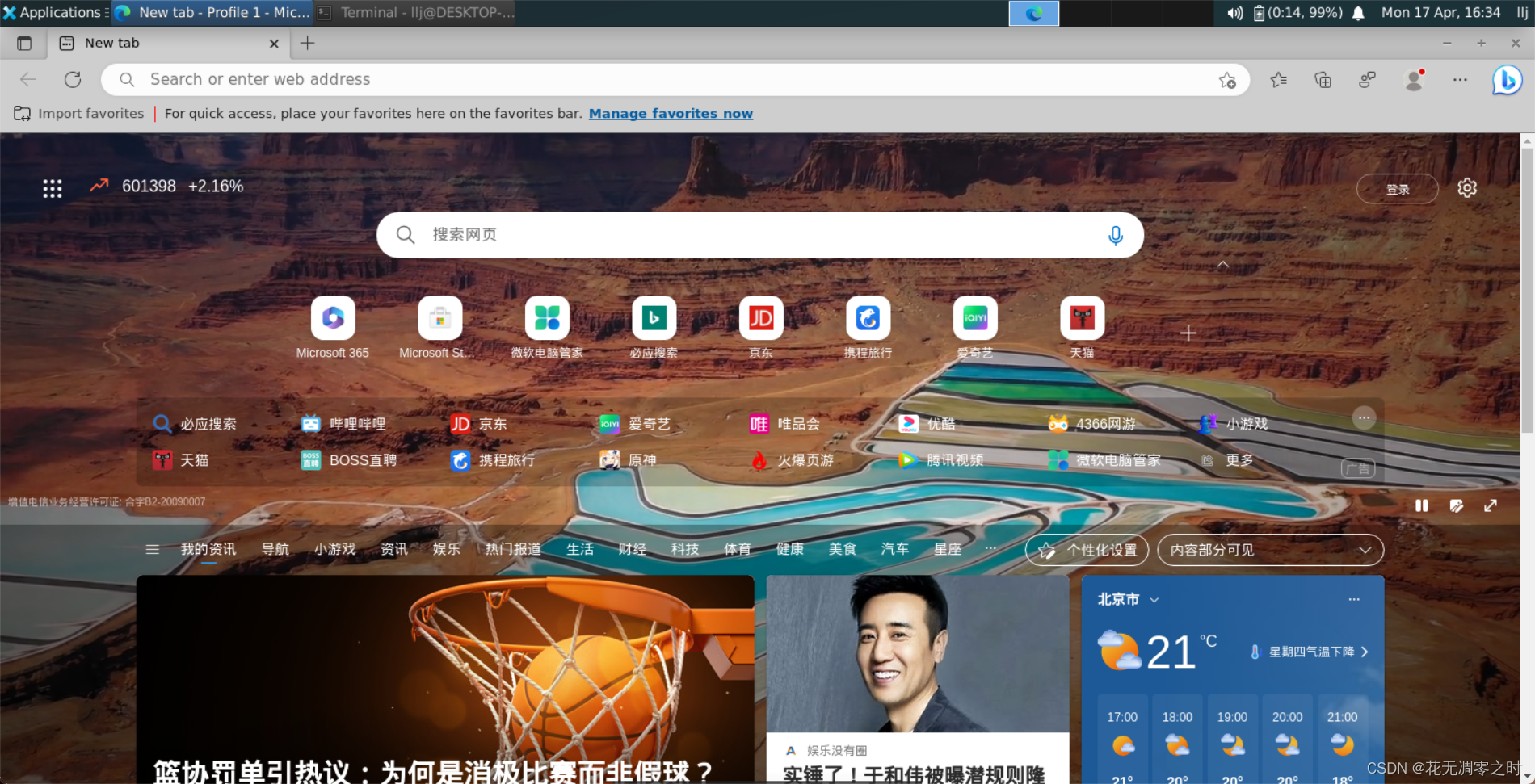
同样可以在这里启动 Chrome 和 Edge:
方法二:
可以直接在 ubuntu 中输入 firefox ,然后在 xfce4 中就可以看到,但是这种方式显示的 firefox 浏览器并不是完整的,因此还是推荐方法一。